
Kostenloses Text-to-Speech

Dokumente vorlesen lassen

Eine praktische Anleitung zur Verwendung von Text-to-Speech in Google Docs

Wenn Sie wissen möchten, wie Sie Text-to-Speech in Google Docs verwenden, entscheiden Sie zuerst, ob Sie das Dokument während der Bearbeitung vorlesen lassen oder einen Abschnitt in gesprochene Audiodatei umwandeln möchten. Dafür benötigen Sie unterschiedliche Tools. Die Spracheingabe von Google Docs funktioniert umgekehrt: Sie fügt Ihre gesprochenen Worte in das Dokument ein.

Verwenden Sie nur Text, den Sie bedenkenlos teilen können
Benutzeroberfläche von Text To Speech zur Vorbereitung einer Passage zum Vorlesen

Was Sie mit diesem Ablauf erreichen sollten

Beginnen Sie mit dem gewünschten Ergebnis: gesprochenem Feedback während der Bearbeitung oder dem separaten Vorlesen ausgewählten Textes.

  1. 1

    Abschnitt auswählen

    Öffnen Sie Ihr Dokument und suchen Sie einen Absatz aus, den Sie prüfen möchten. Bei einem kurzen Abschnitt fallen ausgelassene Wörter, unpassende Pausen oder falsche Aussprachen leichter auf, bevor Sie einen längeren Abschnitt anhören.

  2. 2

    Vorleseoption wählen

    Um sich Text direkt in Google Docs vorlesen zu lassen, verwenden Sie einen Screenreader oder eine Vorlesefunktion Ihres Browsers oder Geräts. Für eine separate Hörprobe kopieren Sie den Abschnitt in Text To Speech. Prüfen Sie, worauf eine Erweiterung zugreifen kann, bevor Sie ihr erlauben, ein Dokument zu lesen.

  3. 3

    Anhören und überarbeiten

    Verfolgen Sie die Wörter beim Vorlesen. Verbessern Sie unklare Sätze im Originaldokument und hören Sie den Text erneut an. Wenn Sie Text aus Google Docs kopiert haben, kopieren Sie ihn nach jeder Überarbeitung erneut, damit die vorgelesene Fassung dem aktuellen Entwurf entspricht.

Qualitätsmaßstab

Diese Prüfungen helfen Ihnen, einen Weg zu wählen, ohne Diktieren, Vorlesen auf dem Bildschirm und eine separate Stimmvorschau zu verwechseln.

In Docs vorlesen lassen Kopierten Text vorlesen lassen
Am besten geeignet für Einem Dokument beim Prüfen oder Bearbeiten folgen. Eine ausgewählte Passage außerhalb des Editors anhören.
Ausgangspunkt Öffnen Sie das Dokument und verwenden Sie den Screenreader Ihres Geräts oder eine kompatible Vorlesefunktion. Wählen Sie den aktuellen Text aus, kopieren Sie ihn und fügen Sie ihn in ein Vorlesetool ein.
Spracheingabe Keine Vorlesemethode; sie gibt die Wörter ein, die Sie sprechen. Nicht nötig, wenn geschriebene Wörter in Sprache umgewandelt werden sollen.
Neueste Änderungen Der Screenreader kann dem geöffneten Dokument folgen. Kopieren Sie die Passage erneut, nachdem Sie sie in Docs geändert haben.
Formatierung Navigation und Vorleseverhalten hängen vom Screenreader und vom Gerät ab. Überschriften, Tabellen und Kommentare müssen nach dem Kopieren möglicherweise bereinigt werden.
Datenschutz prüfen Prüfen Sie die Berechtigungen, bevor Sie eine Browsererweiterung aktivieren. Fügen Sie nur Inhalte ein, die Sie bedenkenlos an ein anderes Tool senden können.
Erfolgskriterium Sie können die gewünschte Passage finden und beim Vorlesen mitverfolgen. Die Stimme liest die gewünschten Wörter mit sinnvollen Pausen vor.

Häufige Nacharbeit

Eine nützliche Hörprobe deckt oft ein Problem mit dem Text auf, nicht mit der Vorlesestimme.

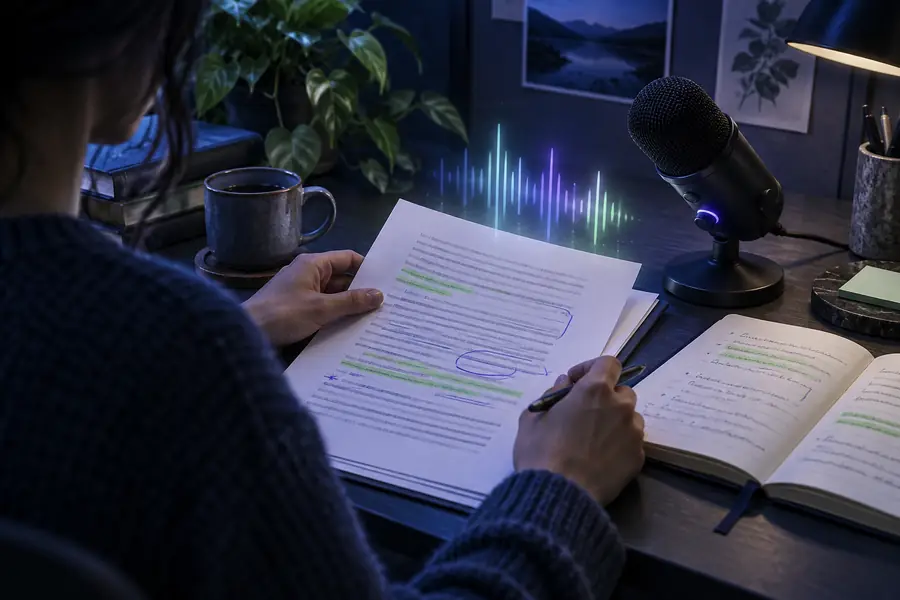
Illustration einer Entwurfspassage, die für eine Hörprobe vorbereitet wird
Erstes Anhören
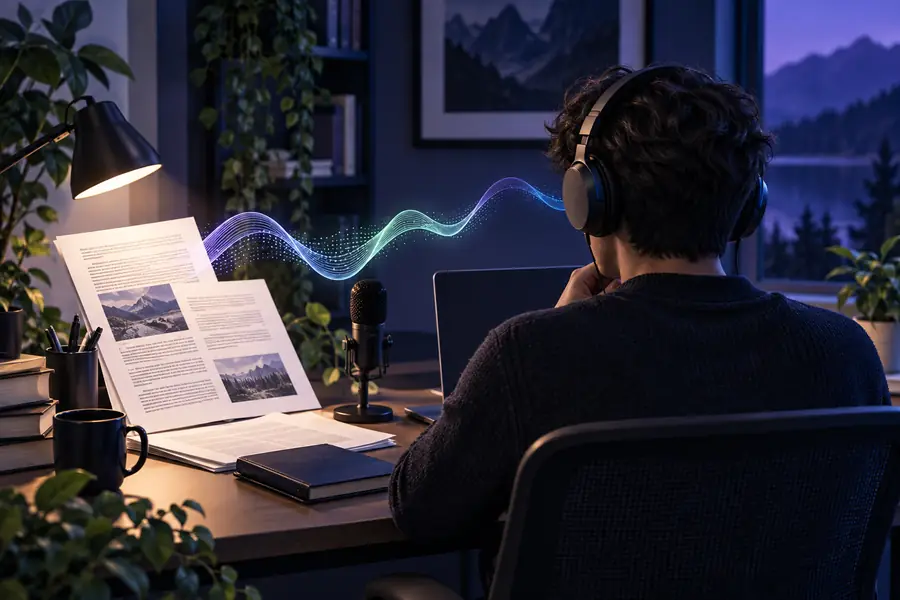
Illustration einer überarbeiteten Passage, die durch Vorlesen überprüft wird
Überarbeiteter Abschnitt

Wenn ein Satz gehetzt klingt, teile ihn in Docs auf oder passe die Zeichensetzung an, bevor du ihn erneut anhörst. Prüfe Namen und Abkürzungen anhand eines kurzen Beispiels; eine andere Stimme spricht sie möglicherweise anders aus. Diese Bilder veranschaulichen den Arbeitsablauf, nicht eine Funktion in Google Docs.

Erstes AnhörenÜberarbeiteter Abschnitt

Hörkontrollen für verschiedene Personen

Dasselbe Dokument kann unterschiedliche Hörgewohnheiten erfordern. Beginne mit einem kurzen, relevanten Abschnitt, bevor du dir den gesamten Text anhörst.

Studierende beim Überarbeiten eines Aufsatzes

Höre dir einen Absatz an und verfolge dabei die Sätze auf dem Bildschirm. Markiere anschließend Formulierungen, die sich wiederholen.

Überarbeite den Entwurf in Docs und spiele den geänderten Absatz erneut ab, statt dich auf eine veraltete Kopie zu verlassen.

Text-to-Speech-Software für Studierende mit Behinderungen

Schreibende beim Korrekturlesen eines Entwurfs

Lass dir einen kurzen Abschnitt vorlesen, um fehlende Wörter zu entdecken, die du beim stillen Korrekturlesen übersehen könntest.

Korrigiere zuerst das Originaldokument und prüfe dann beim erneuten Anhören den Rhythmus des überarbeiteten Textes.

kostenlose Text-to-Speech-Beispiele

Vortragende beim Prüfen ihrer Notizen

Kopiere einen ausgewählten Abschnitt des Vortragstextes für eine separate Hörprobe, ohne das geteilte Dokument zu ändern.

Erkenne lange Sätze und füge natürliche Pausen ein, bevor du die endgültige Formulierung probst.

Text-to-Speech-Stimmen

Redaktion beim Bearbeiten einer geteilten Datei

Prüfe, ob eine Erweiterung Zugriff auf das Dokument benötigt, bevor du sie für Material von Mitwirkenden verwendest.

Verwende nur eine zugelassene Vorlesemethode oder teste sie mit einem Auszug ohne vertrauliche Inhalte.

Ist Text-to-Speech sicher? Reddit

Höre dir den Abschnitt an, an dem du gerade arbeitest

Kopieren Sie einen aktuellen Absatz aus Ihrem Dokument, hören Sie auf unklare Formulierungen und nehmen Sie Änderungen anschließend wieder in Google Docs vor. Text To Speech ist ein separates Tool, mit dem Sie eingefügten Text probehören können; es aktiviert keine Vorlesefunktion innerhalb von Google Docs.

Kurze Sprachvorschau ausprobieren

  • Mit einem kurzen Auszug beginnen
  • Pausen und Aussprache prüfen
  • Originaldokument überarbeiten
Meinen Text vorlesen

Häufige Fragen zum Anwendungsfall

Verwechseln Sie die Spracheingabe in Google Docs nicht mit dem Vorlesen: Die Spracheingabe schreibt auf, was Sie sagen. Um ein Dokument anzuhören, nutzen Sie einen verfügbaren Screenreader oder eine Vorlesefunktion Ihres Geräts, ein geeignetes Browser-Tool oder kopieren Sie den Text in ein separates Sprachausgabe-Tool. Welche Bedienelemente Sie sehen, hängt von Ihrem Gerät und Ihrer Konfiguration ab.

Ja, wenn der Screenreader Ihres Geräts oder eine kompatible Vorlesefunktion das Dokument direkt vorlesen kann. Probieren Sie es zuerst mit einem kurzen Absatz aus und prüfen Sie, ob beim Navigieren der Text vorgelesen wird, den Sie hören möchten. Prüfen Sie die Berechtigungen einer Erweiterung, bevor Sie ihr Zugriff auf eine freigegebene Datei gewähren.

Ein Sprachausgabe-Tool außerhalb von Google Docs liest den zuletzt eingefügten Text vor, nicht spätere Änderungen am Dokument. Kopieren Sie die überarbeitete Passage erneut und ersetzen Sie den alten Text, bevor Sie sie noch einmal abspielen. Wenn Sie direkt aus dem geöffneten Dokument vorlesen lassen, tritt diese Abweichung nicht auf.

Das Ergebnis hängt vom Vorlese-Tool, vom Gerät und davon ab, ob Sie den Text in Google Docs anhören oder anderswo einfügen. Testen Sie einen kurzen Ausschnitt mit der Formatierung, die Sie benötigen. Wenn Sie eine Tabelle oder einen Kommentar kopieren, prüfen Sie die Reihenfolge im eingefügten Text, bevor Sie sich auf die vorgelesene Fassung verlassen.

Nein. Die Spracheingabe wandelt gesprochene Wörter in geschriebenen Text um, während Text-to-Speech geschriebenen Text vorliest. Wenn Sie Ihren Text durch Zuhören Korrektur lesen möchten, wählen Sie eine Vorlesemethode und hören Sie sich einen kurzen Abschnitt des Dokuments an.

Audio erstellen
Audio erstellen