
Kostenloses Text-to-Speech

Leitfaden zum Lesen

Ist Speechify Text-to-Speech das Richtige für Ihre Lektüre?

Speechify ist eine auf das Lesen ausgerichtete Text-to-Speech-Option für Menschen, die sich Dokumente und Webseiten anhören möchten. Text To Speech hilft Ihnen, diesen Ansatz mit einem einfachen Lesetool zu vergleichen, in das Sie Text einfügen und direkt abspielen können, bevor Sie sich für einen Einstieg entscheiden.

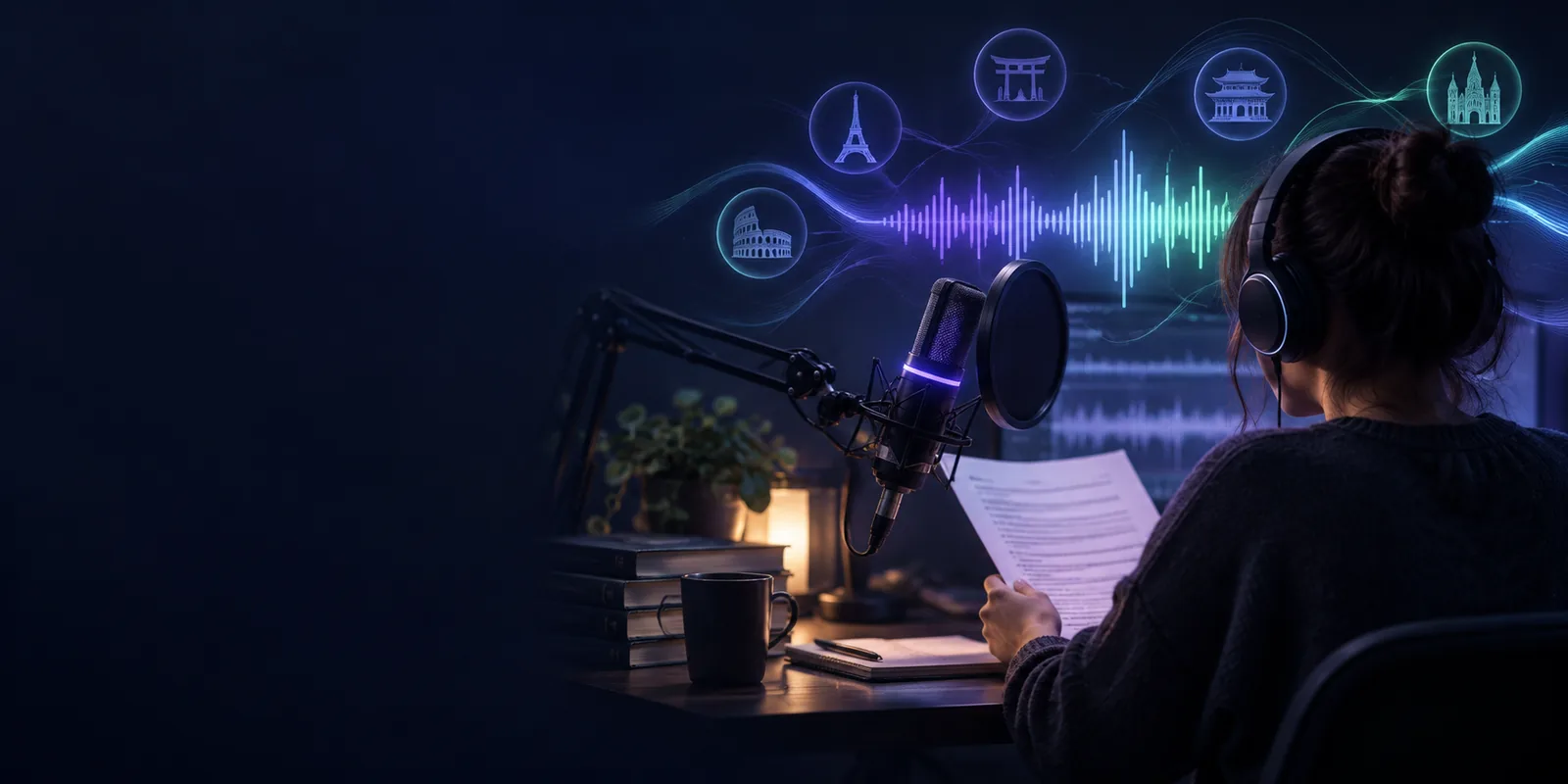
Text To Speech-Sprachtool in einer gerahmten Vorschau

Was dieser Weg nicht leisten kann

Der Weg über Speechify garantiert nicht, dass jede Quelle, Stimme oder Höroption für alle verfügbar ist. Prüfen Sie die aktuelle App und das Gerät, bevor Sie sich auf einen bestimmten Ablauf verlassen.

1

Er kann unbegrenztes Anhören nicht versprechen

Verfügbare Stimmen, Wiedergabesteuerungen und Nutzungsbedingungen können je nach Plattform variieren und sich ändern. Gehen Sie nicht davon aus, dass eine Funktion, die in einer Version angezeigt wird, auch in einer anderen enthalten ist.

Was Sie stattdessen tun können

Testen Sie in der Version, die Sie verwenden möchten, genau die Stimme und die Textlänge, die Sie benötigen.

2

Er kann nicht jede geschützte Seite vorlesen

Ein Browser-Lesetool kann möglicherweise nicht auf Text in gesperrten Anzeigeprogrammen, auf Seiten, die nur aus Bildern bestehen, oder auf Websites zugreifen, die Erweiterungen einschränken.

Was Sie stattdessen tun können

Verwenden Sie auswählbaren Text, den Sie kopieren dürfen, oder prüfen Sie, ob die Quelle ein barrierefrei zugängliches Dokument anbietet.

3

Er kann nicht jeden Scan in fehlerfreien Text umwandeln

Das Vorlesen gedruckten Materials hängt von der Texterkennung ab. Spiegelungen, kleine Schrift und komplexe Layouts können die Wörter verändern, die von der Stimme vorgelesen werden.

Was Sie stattdessen tun sollten

Überprüfen Sie den erkannten Text, bevor Sie das Audio zum Lernen oder Zitieren verwenden.

So fangen Sie an

Wählen Sie zuerst die Quelle aus und beurteilen Sie dann die Stimme anhand eines kurzen Abschnitts. Das ist hilfreicher, als nur die Namen der Stimmen zu vergleichen.

  1. 1

    Wählen Sie Ihre Lesequelle

    Entscheiden Sie, ob Sie sich eine Webseite, ein vorhandenes Dokument oder einen kurzen Text zum Einfügen anhören möchten. Der richtige Einstieg hängt davon ab, wo sich der Text befindet.

  2. 2

    Prüfen Sie Wörter und Stimme

    Spielen Sie eine kurze Hörprobe ab. Achten Sie auf ausgelassene Überschriften, falsch gelesene Namen und unpassende Pausen, bevor Sie einen längeren Artikel oder ein Kapitel anhören.

  3. 3

    Fahren Sie fort oder wechseln Sie den Weg

    Wenn Sie beim Zuhören einem Dokument folgen möchten, bleiben Sie bei einem auf das Lesen ausgerichteten Ablauf. Für einen kurzen Abschnitt verwenden Sie einen allgemeinen Reader und halten den Quelltext bereit.

Vom geschriebenen Text zum Anhören

Entscheidend ist nicht eine vermeintliche Verbesserung des Klangs. Entscheidend ist, ob das Tool mit der Quelle arbeiten kann, die Sie tatsächlich lesen müssen.

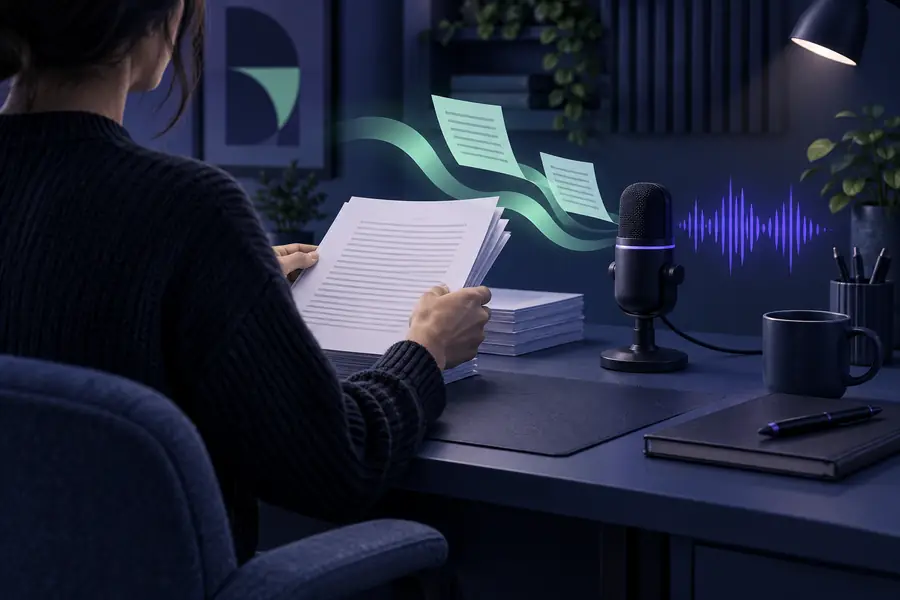
Illustration eines für einen allgemeinen Sprachkonverter vorbereiteten Textes
Text zum Einfügen vorbereiten
Illustration eines auf das Lesen ausgerichteten Vorlesewegs
Lesematerial öffnen

Diese Bilder zeigen verschiedene Ausgangspunkte, keinen gemessenen Vergleich der Audioqualität und keine Vorschau auf die Benutzeroberfläche der beiden Produkte.

Text zum Einfügen vorbereitenLesematerial öffnen

Speechify und ein allgemeiner Reader im direkten Vergleich

Eine auf das Lesen ausgerichtete App ist nützlich, wenn es auf die Quelle ankommt. Ein allgemeiner Text-to-Speech-Reader ist oft einfacher, wenn Sie einen kurzen, gut aufbereiteten Text haben.

Lesen mit Speechify Allgemeiner Text-to-Speech-Weg
Typischer Ausgangspunkt Lesematerial in einer unterstützten App oder über einen Browser öffnen. Die Wörter einfügen oder eingeben, die vorgelesen werden sollen.
Am besten geeignete Quelle Artikel und Dokumente, die Sie durcharbeiten möchten. Kurze Textstellen, Entwürfe und kopierte Auszüge.
Einrichtung prüfen Prüfen Sie, ob sich Ihre Quelle öffnen lässt und ihr Text erkannt wird. Prüfen Sie, ob eingefügter Text den beabsichtigten Wortlaut beibehält.
Beim Lesen mitverfolgen Bietet je nach Plattform möglicherweise eine Leseansicht parallel zur Wiedergabe. Konzentriert sich in der Regel auf die Wiedergabe des eingegebenen Textes.
Gescannte Drucktexte Prüfen Sie, ob Ihre Version Texterkennung unterstützt. Wandeln Sie das Bild vor dem Einfügen in bearbeitbaren Text um.
Wichtigste Einschränkung Der Zugriff auf Quellen und die verfügbaren Funktionen variieren je nach App, Gerät und Version. Lange oder formatierte Inhalte in das Eingabefeld zu übertragen, kann aufwendig sein.

Drei Unterschiede bei einem auf das Lesen ausgerichteten Ansatz

Diese Situationen zeigen, warum sich jemand für ein dokumentorientiertes Lesetool entscheiden könnte, statt mit einem leeren Textfeld zu beginnen.

Artikelleser

Sie möchten sich eine lange Webseite vorlesen lassen und dabei die Stelle im Original im Blick behalten. Wenn die Seite unterstützt wird, kann das Lesen direkt auf der Seite wiederholtes Kopieren ersparen.

Wenn die Website den Zugriff blockiert, vergleichen Sie stattdessen Optionen auf Geräteebene.

google Text-to-Speech

Lesetool zum Lernen

Sie möchten ein Dokument anhören und einen unbekannten Namen anhand der geschriebenen Zeile überprüfen. Eine Leseansicht kann diese Überprüfung erleichtern.

Für Notizen, die bereits in einem Design platziert sind, sollten Sie einen Workflow für die Vertonung in Betracht ziehen.

canva Text-to-Speech

Lesetool für Drucktexte

Sie haben ein fotografiertes Handout statt auswählbarem Text. Mit einem unterstützten Texterfassungs-Workflow können Sie es sich nach der Texterkennung möglicherweise vorlesen lassen.

Wenn die Texterkennung unzuverlässig ist, korrigieren Sie den Text vor der Umwandlung.

Text-to-Speech-Konverter

Probieren Sie die Passage aus, auf die es ankommt

Speechify Text-to-Speech lässt sich am besten mit einem echten Lesetext beurteilen, nicht nur mit einer Stimmprobe. Wenn Sie eine kurze Passage zur Hand haben, probieren Sie zuerst ein allgemeines Vorlesetool aus. Entscheiden Sie dann, ob Ihre Dokumente oder Webseiten einen auf das Lesen ausgerichteten Workflow erfordern.

Hören Sie Ihre eigenen Worte

  • Beginnen Sie mit einer kurzen Passage
  • Prüfen Sie die Aussprache anhand des Ausgangstextes
  • Wählen Sie den Workflow, der zu Ihrem Material passt
Probieren Sie eine Stimme aus

FAQ zu Speechify Text-to-Speech

Mit Speechify können Sie sich schriftliche Inhalte wie Artikel und Dokumente vorlesen lassen. Der auf das Lesen ausgerichtete Ansatz eignet sich für längere Texte möglicherweise besser, als wiederholt Auszüge in ein einfaches Vorlesetool einzufügen.

Auf unterstützten Plattformen bietet es Workflows zum Vorlesen von Webseiten. Ob eine bestimmte Seite funktioniert, hängt von ihrem Text, den Zugriffsbeschränkungen und dem verwendeten Browser oder Gerät ab.

In unterstützten App-Workflows ist möglicherweise eine Texterfassung verfügbar. Ein Scan muss jedoch erst erkannt werden, bevor er vorgelesen werden kann. Prüfen Sie die erkannten Wörter sorgfältig, insbesondere bei dichtem Layout oder schlechter Beleuchtung.

Beide wandeln geschriebene Wörter in gesprochene Sprache um, setzen aber an unterschiedlichen Stellen an. Bei Speechify steht der Lesetext im Mittelpunkt, während ein einfacher Konverter gewöhnlich mit Text beginnt, den Sie eingeben oder einfügen.

Verwenden Sie in beiden dieselbe kurze Passage und prüfen Sie die Aussprache, das Lesetempo und ob Sie auf Ihren tatsächlichen Ausgangstext zugreifen können. Prüfen Sie auch die aktuell verfügbaren Funktionen auf Ihrem Gerät, statt anzunehmen, dass alle Plattformen gleich funktionieren.

Audio erstellen
Audio erstellen