Estudante revisando uma redação
Ouça um parágrafo enquanto acompanha as frases na tela e marque os trechos que soarem repetitivos.
Revise o rascunho no Docs e ouça novamente o parágrafo alterado, em vez de usar uma cópia desatualizada.
Leitura de documentos
Se você quer aprender a usar texto para fala no Google Docs, primeiro decida se precisa ouvir o documento enquanto o edita ou transformar um trecho em áudio falado. Essas tarefas exigem ferramentas diferentes, e a digitação por voz do Google Docs faz o contrário: ela insere sua fala no documento.
Comece pelo resultado que você precisa: ouvir o texto enquanto edita ou ter uma leitura separada do trecho selecionado.
Abra seu documento e identifique um parágrafo que valha a pena conferir. Com um trecho curto, fica mais fácil perceber uma palavra omitida, uma pausa estranha ou uma pronúncia incorreta antes de ouvir uma seção mais longa.
Para ouvir o texto dentro do Docs, use um leitor de tela ou um recurso de leitura disponível no navegador ou dispositivo. Para ouvir uma prévia de voz separada, copie o trecho para o Text To Speech. Verifique a que uma extensão pode ter acesso antes de permitir que ela leia um documento.
Acompanhe as palavras enquanto são faladas. Corrija as frases pouco claras no documento original e ouça novamente. Se você copiou o texto do Docs, copie-o de novo após cada revisão para que a versão falada corresponda ao rascunho mais recente.
Escolha o fluxo de leitura adequado à sua tarefa, em vez de presumir que todos os recursos de voz de um editor de documentos fazem a mesma coisa.
Essas verificações ajudam você a escolher uma opção sem confundir ditado, leitura na tela e uma prévia de voz separada.
| Ler no Docs | Ler texto copiado | |
|---|---|---|
| Mais adequado para | Acompanhar um documento durante a revisão ou edição. | Ouvir um trecho selecionado fora do editor. |
| Ponto de partida | Abra o documento e use o leitor de tela do seu dispositivo ou um recurso de leitura compatível. | Selecione o texto atual, copie-o e cole-o em uma ferramenta de texto para fala. |
| Digitação por voz | Não é um método de leitura em voz alta; ele insere as palavras que você fala. | Não é necessário para converter palavras escritas em fala. |
| Edições mais recentes | O leitor pode acompanhar o documento que está aberto. | Copie o trecho novamente depois de alterá-lo no Docs. |
| Formatação | A navegação e a leitura dependem do leitor e do dispositivo. | Títulos, tabelas e comentários podem precisar de ajustes após a cópia. |
| Verificação de privacidade | Revise as permissões antes de ativar uma extensão do navegador. | Cole apenas conteúdo que você se sente à vontade para enviar a outra ferramenta. |
| Como verificar se deu certo | Você consegue localizar e acompanhar o trecho desejado enquanto ele é lido. | A voz lê as palavras desejadas com pausas adequadas. |
Uma verificação por voz útil muitas vezes revela um problema no texto, não na ferramenta de leitura.
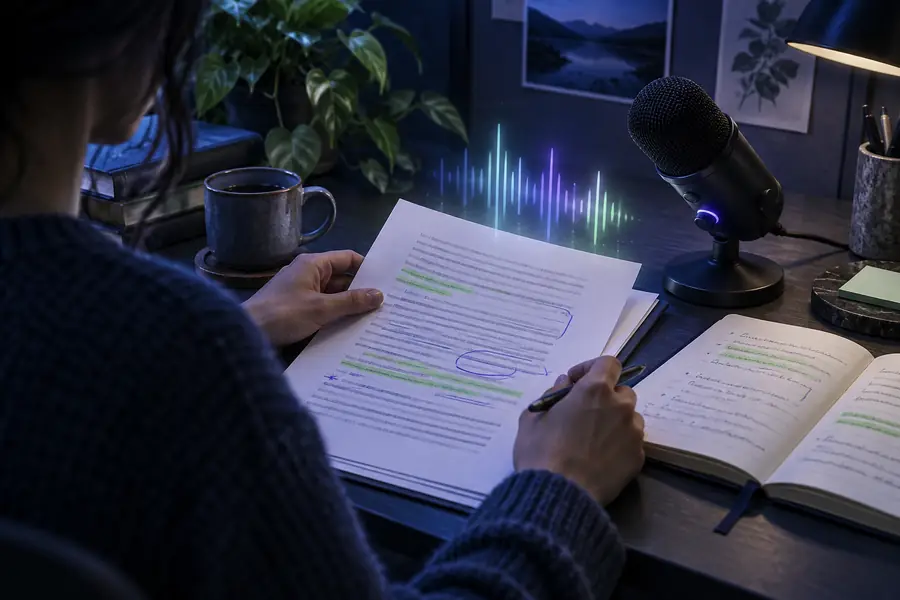
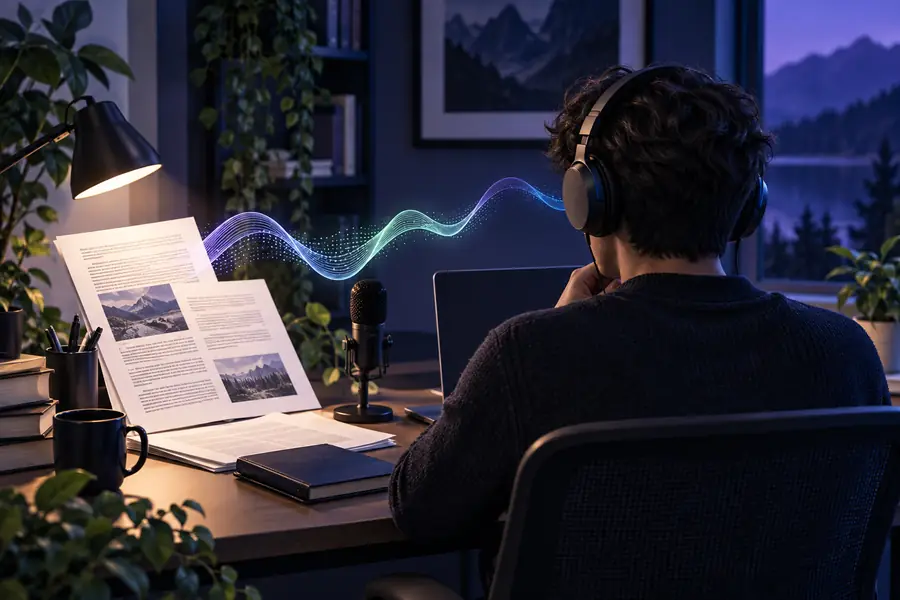
Se uma frase soar apressada, tente dividi-la ou ajustar a pontuação no Docs antes de ouvir novamente. Confira nomes e abreviações em uma amostra curta; outra voz pode pronunciá-los de maneira diferente. Estas imagens ilustram o fluxo de trabalho, não um controle do Google Docs.
Primeira escutaTrecho revisadoO mesmo documento pode exigir diferentes formas de escuta. Use um trecho curto e relevante antes de ouvir o texto inteiro.
Ouça um parágrafo enquanto acompanha as frases na tela e marque os trechos que soarem repetitivos.
Revise o rascunho no Docs e ouça novamente o parágrafo alterado, em vez de usar uma cópia desatualizada.
Ouça um trecho curto em voz alta para identificar palavras ausentes que a revisão silenciosa pode deixar passar.
Corrija primeiro o documento original e depois ouça novamente para conferir o ritmo do trecho revisado.
Copie um trecho selecionado do roteiro para ouvi-lo separadamente sem alterar o documento compartilhado.
Identifique frases longas e adicione pausas naturais antes de ensaiar a versão final.
Verifique se uma extensão precisa de acesso ao documento antes de usá-la em material de colaboradores.
Use apenas um método de leitura aprovado ou faça um teste com um trecho não confidencial.
Copie um parágrafo atual do seu documento, ouça para identificar trechos pouco claros e faça os ajustes no Docs. O Text To Speech é um espaço separado para ouvir uma prévia do texto colado; ele não ativa um controle de leitura em voz alta dentro do Google Docs.
Não confunda a digitação por voz do Docs com a leitura em voz alta: a digitação por voz transcreve o que você diz. Para ouvir um documento, use um leitor de tela ou recurso de leitura disponível no seu dispositivo, uma ferramenta adequada do navegador ou copie o texto para uma ferramenta de fala separada. Os controles disponíveis dependem do seu dispositivo e da sua configuração.
Sim, se o leitor de tela do seu dispositivo ou um recurso de leitura compatível conseguir ler o documento diretamente. Experimente primeiro com um parágrafo curto e confirme se a navegação acompanha o texto que você quer ouvir. Confira as permissões de qualquer extensão antes de dar a ela acesso a um arquivo compartilhado.
Uma ferramenta de fala fora do Docs lê o texto que você colou por último, não as alterações feitas depois no documento. Copie novamente o trecho revisado e substitua o texto antigo antes de reproduzi-lo. A leitura diretamente no documento aberto evita essa diferença específica.
Os resultados variam conforme o leitor, o dispositivo e se você ouve o texto no Docs ou o cola em outro lugar. Teste uma pequena amostra com o tipo de formatação de que você precisa. Se copiar uma tabela ou um comentário, confira a ordem do texto colado antes de confiar na versão falada.
Não. A digitação por voz transforma suas palavras faladas em texto escrito, enquanto o texto para fala lê palavras escritas em voz alta. Se você quer revisar o texto ouvindo-o, escolha um método de leitura e escute uma seção curta do documento.