Texto para fala gratuito

Guia de narração

Use o texto para fala do Canva no seu projeto

Texto para fala do Canva pode significar gerar uma narração em um aplicativo disponível ou importar um áudio criado em outro lugar. Comece com um roteiro curto e escolha a opção compatível com seu design.

Confira o áudio antes de adicioná-lo ao Canva
Prévia da geração de voz do Text To Speech

pré-requisitos

Antes de escolher uma opção de texto para fala, confira o tipo de design, prepare o texto que será falado e reserve tempo para revisar o resultado.

1

Nem todos os designs aceitam áudio

Um gráfico estático não é adequado para uma narração sincronizada. Abra um design de vídeo ou apresentação se a narração precisar acompanhar os elementos visuais.

O que fazer em vez disso

Escolha um design que aceite áudio antes de escrever um roteiro longo.

2

As ferramentas de voz podem variar conforme o editor

Os aplicativos, controles, vozes e opções de exportação disponíveis podem variar. Uma ferramenta de texto para fala descrita em um tutorial talvez não apareça no seu editor.

O que fazer em vez disso

Confira a busca de aplicativos e os controles de áudio do seu design; se necessário, gere um arquivo de áudio separado.

3

É preciso ouvir a fala gerada antes de finalizar

Nomes, siglas e pausas entre frases podem soar errados mesmo quando o roteiro escrito parece correto.

O que fazer em vez disso

Teste primeiro um parágrafo e ajuste a grafia e a pontuação antes de gerar a narração completa.

uma execução completa

Veja um fluxo de trabalho de texto para fala para uma apresentação narrada curta. A opção de importação também funciona quando você não encontra um aplicativo de voz adequado no Canva.

  1. 1

    Prepare o roteiro

    Abra um design de apresentação ou vídeo. Escreva uma ou duas frases por cena e leia-as em voz alta para estimar o ritmo. Guarde uma cópia do texto exato fora do design para facilitar as revisões.

  2. 2

    Crie e confira a voz

    Pesquise nos Apps do Canva uma opção disponível de texto para fala ou gere um arquivo de áudio com o Text To Speech. Verifique se há pronúncias incorretas, silêncio e pausas pouco naturais antes de finalizar o roteiro inteiro.

  3. 3

    Alinhe o áudio aos elementos visuais

    Adicione a narração gerada pelo app disponível ou envie o arquivo de áudio para um design compatível com áudio. Mova ou corte os clipes para que correspondam a cada cena, visualize a sequência completa e confira se a música de fundo não encobre as palavras.

tabela de opções

A distinção importante é onde a fala é gerada. Qualquer uma das opções ainda exige que você ouça o design final inteiro.

App disponível no Canva Arquivo de áudio externo
Ponto de partida Encontre um app de voz adequado na busca de Apps do Canva. Gere a fala separadamente e depois importe o arquivo para o Canva.
Seleção de voz Depende do app disponível no momento. Depende do gerador usado fora do Canva.
Edições do roteiro Altere o texto no app e gere a fala novamente. Edite o roteiro original, gere o áudio novamente e substitua o arquivo.
Gerenciamento de arquivos Siga o método do aplicativo para adicionar áudio ao design. Envie um arquivo de áudio compatível para um design que aceite áudio.
Sincronização Confira o posicionamento usando os controles disponíveis no aplicativo. Posicione e corte o clipe importado na linha do tempo do design.
Melhor opção Uma opção prática quando um aplicativo adequado aparece no seu editor. Uma alternativa flexível para preparar e revisar a fala antes de adicioná-la.

Como escolher uma opção

Projetos diferentes exigem verificações diferentes antes de você escolher como criar a narração.

Criador de apresentações

Você tem alguns slides e precisa de uma narração uniforme em todos eles.

Teste uma única frase primeiro. Depois, mantenha a mesma voz e o mesmo ritmo de fala em todos os slides. Para outra forma de conferir o roteiro, veja google texto para fala.
google texto para fala

Criador de guias de estudo

Você quer ouvir as anotações de referência antes de transformá-las em slides.

Ouça para identificar trechos confusos, encurte o roteiro e só então adicione a narração ao design. Compare com speechify texto para fala para conhecer uma abordagem voltada à leitura.

speechify texto para fala

Editor de vídeo

As imagens mudam rapidamente, e as falas precisam se encaixar em cada cena.

Gere clipes curtos em vez de um único arquivo longo; escolher entre vozes de texto para fala pode ajudar a manter a narração consistente.

vozes de texto para fala

Autor atento à acessibilidade

Você precisa de conteúdo falado que continue compreensível sem depender dos elementos visuais.

Escreva descrições que façam sentido por si só e ouça para avaliar tanto o significado quanto a pronúncia. O guia sobre como transformo texto em áudio explica o caminho que começa pelo arquivo.

como transformo texto em áudio

o que pode dar errado

Um roteiro pode estar correto na tela, mas ser difícil de acompanhar quando falado. Use a comparação visual como um lembrete para conferir o design inteiro, não como prova de que uma determinada voz funcionará.

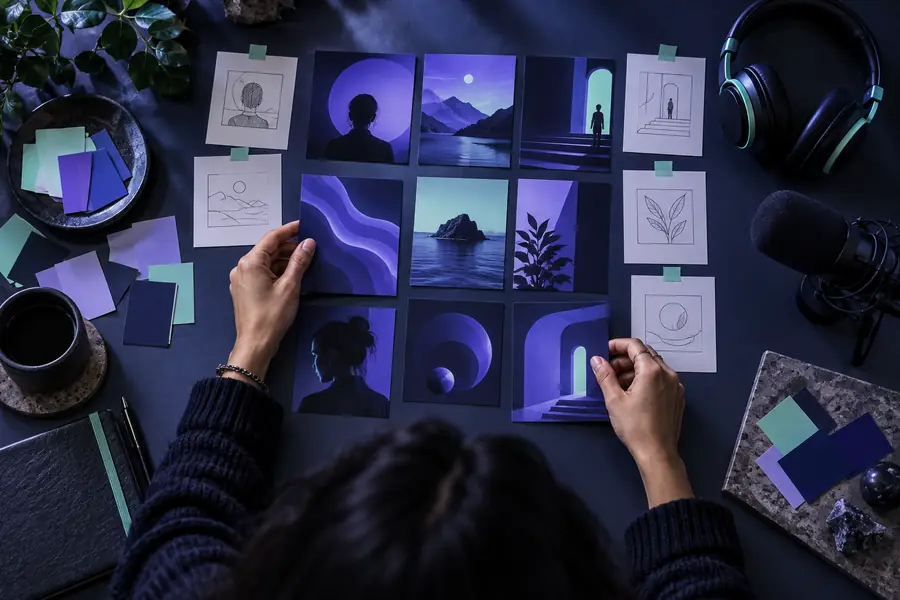
Exemplo ilustrativo de um design inicial, antes da revisão da narração
Roteiro sem conferir a reprodução
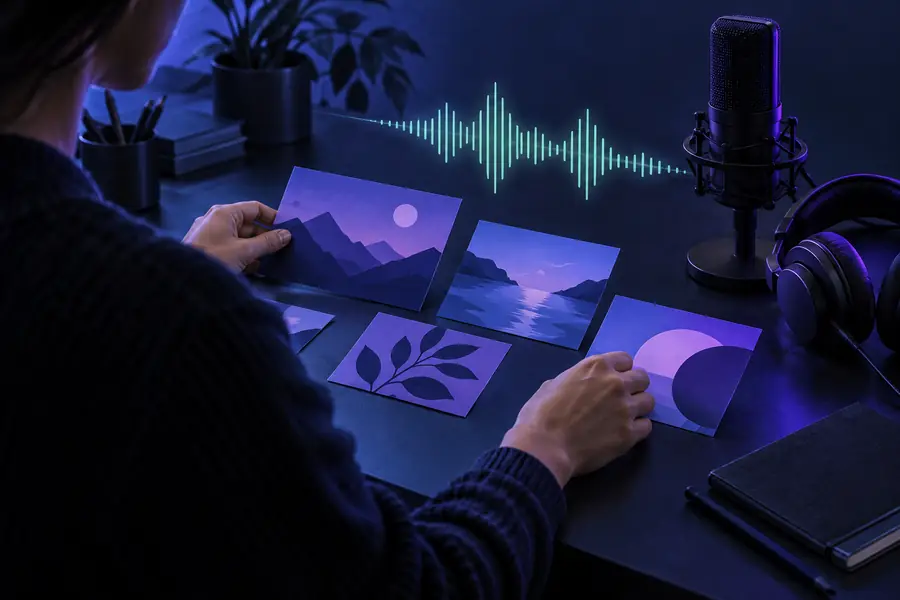
Exemplo ilustrativo da visualização de um design para revisar a narração junto com os elementos visuais
Narração revisada com os elementos visuais

As imagens ilustram etapas de revisão, não um resultado garantido no Canva. Se a fala ultrapassar a duração de uma cena, encurte a frase ou ajuste o tempo da cena; se uma palavra soar errada, revise o roteiro e gere o trecho novamente.

Roteiro sem conferir a reproduçãoNarração revisada com os elementos visuais

Depois de conferir a reprodução

Gere uma amostra curta de texto para fala com o Text To Speech, ouça para verificar a clareza e use o áudio resultante com um design adequado, se o arquivo e o editor forem compatíveis.

Crie uma narração para revisar antes de usar

  • Comece com uma cena
  • Confira nomes e pausas
  • Confira o áudio com os elementos visuais finalizados
Gere uma narração

sua própria seção de perguntas frequentes

Abra um design de vídeo ou apresentação e procure uma opção de voz adequada em Apps. Se nenhuma servir para o seu projeto, gere a fala separadamente e carregue um arquivo de áudio compatível. Confira o design para verificar o posicionamento e a sincronização.

As opções de geração de voz podem depender dos aplicativos disponíveis no seu editor e do tipo de design que você abriu. Consulte a busca atual em Apps em vez de presumir que uma determinada voz ou um controle específico estará disponível. Um arquivo de áudio externo é uma alternativa quando as opções disponíveis não atendem às suas necessidades.

Um design de apresentação ou vídeo com suporte a áudio pode permitir que você carregue um arquivo de áudio compatível e o coloque junto dos elementos visuais. Verifique os controles de carregamento e reprodução no seu editor e, antes de exportar, ouça a sequência final inteira.

O trecho de áudio pode ser mais longo que a cena ou começar no ponto errado da linha do tempo. Encurte o roteiro, divida a narração em trechos menores ou ajuste a duração da cena. Após cada alteração, visualize desde o início.

Experimente escrever a pronúncia foneticamente no roteiro e teste a palavra problemática em uma amostra curta. A pontuação também pode mudar os pontos em que a voz faz pausas. Se você alterar apenas o roteiro da narração, mantenha a grafia correta no texto visível do slide.

Criar áudio
Criar áudio