Texto a voz gratis

Guía de narración

Haz que el texto a voz de Canva funcione para tu proyecto

El texto a voz en Canva puede consistir en generar una narración con una aplicación disponible o en importar audio creado en otro lugar. Empieza con un guion breve y luego elige la opción que admita tu diseño.

Revisa el audio antes de añadirlo a Canva
Vista previa de la generación de voz de Text To Speech

requisitos previos

Antes de elegir una opción de texto a voz, comprueba el tipo de diseño, prepara las palabras que quieres que se pronuncien y reserva tiempo para revisar el resultado.

1

No todos los diseños admiten audio

Un gráfico estático no es un formato útil para una narración sincronizada. Abre un diseño de vídeo o presentación si la narración debe reproducirse junto con los elementos visuales.

Qué hacer en su lugar

Elige un diseño que admita audio antes de escribir un guion largo.

2

Las herramientas de voz pueden variar según el editor

Las aplicaciones, los controles, las voces y las opciones de exportación disponibles pueden variar. Es posible que una herramienta de texto a voz descrita en un tutorial no aparezca en tu editor.

Qué hacer en su lugar

Busca en Aplicaciones y revisa los controles de audio de tu diseño; si es necesario, genera un archivo de audio por separado.

3

La voz generada requiere una última escucha

Los nombres, las siglas y las pausas entre frases pueden sonar mal aunque el guion escrito parezca correcto.

Qué hacer en su lugar

Prueba primero con un párrafo y luego ajusta la ortografía y la puntuación antes de generar la narración completa.

una reproducción completa

Este es un proceso de texto a voz para una presentación breve con narración. La opción de importar también sirve si no encuentras una aplicación de voz adecuada en Canva.

  1. 1

    Prepara el guion

    Abre un diseño de presentación o video. Escribe una o dos frases por escena y léelas en voz alta para calcular el ritmo. Guarda una copia del texto exacto fuera del diseño para facilitar las revisiones.

  2. 2

    Crea y comprueba la voz

    Busca en las aplicaciones de Canva una opción de texto a voz disponible, o genera un archivo de audio con Text To Speech. Escucha si hay errores de pronunciación, silencios o pausas poco naturales antes de generar el guion completo.

  3. 3

    Ajusta el audio a los elementos visuales

    Añade la narración generada mediante la aplicación disponible o sube el archivo de audio a un diseño que admita audio. Mueve o recorta los clips para ajustarlos a cada escena, previsualiza la secuencia completa y comprueba que la música de fondo no tape las palabras.

tabla de opciones

La diferencia importante es dónde se genera la voz. En ambos casos, debes reproducir el diseño terminado de principio a fin para comprobarlo.

Aplicación de Canva disponible Archivo de audio externo
Punto de partida Busca una aplicación de voz adecuada en las aplicaciones de Canva. Genera la voz por separado y luego importa el archivo a Canva.
Selección de voz Depende de la aplicación disponible en ese momento. Depende del generador que se use fuera de Canva.
Cambios en el guion Cambia el texto en la aplicación y vuelve a generar la voz. Edita el guion original, vuelve a generar el audio y sustitúyelo.
Gestión de archivos Sigue el método de la aplicación para añadir audio al diseño. Sube un archivo de audio compatible a un diseño que admita audio.
Sincronización Previsualiza la ubicación con los controles que ofrece la aplicación. Coloca y recorta el clip importado en la línea de tiempo del diseño.
Opción más adecuada Una opción práctica cuando aparece una aplicación adecuada en tu editor. Una alternativa flexible cuando quieres preparar y revisar la narración primero.

Cómo elegir una opción

Cada proyecto requiere comprobaciones distintas antes de decidir cómo añadir la voz en off.

Creador de presentaciones

Tienes unas cuantas diapositivas y necesitas una narración uniforme en todas ellas.

Prueba primero una sola frase y, después, mantén la misma voz y el mismo ritmo al hablar en todas las diapositivas. Si quieres otra forma de revisar el guion, consulta google texto a voz.
google texto a voz

Creador de guías de estudio

Quieres escuchar las notas originales antes de convertirlas en diapositivas.

Escucha los pasajes confusos, acorta el guion y solo entonces añade la narración al diseño. Compara speechify texto a voz si prefieres un enfoque centrado en la lectura.

speechify texto a voz

Editor de vídeo

Las imágenes cambian rápidamente y las frases habladas deben ajustarse a cada escena.

Genera clips cortos en lugar de un único archivo largo; elegir entre varias voces de texto a voz puede ayudarte a mantener una narración uniforme.

voces de texto a voz

Autor comprometido con la accesibilidad

Necesitas contenido hablado que se entienda sin depender de los elementos visuales.

Escribe descripciones que se entiendan por sí solas y escucha para comprobar tanto el sentido como la pronunciación. La guía sobre cómo convertir texto en audio explica el proceso que comienza con un archivo.

cómo convertir texto en audio

qué puede fallar

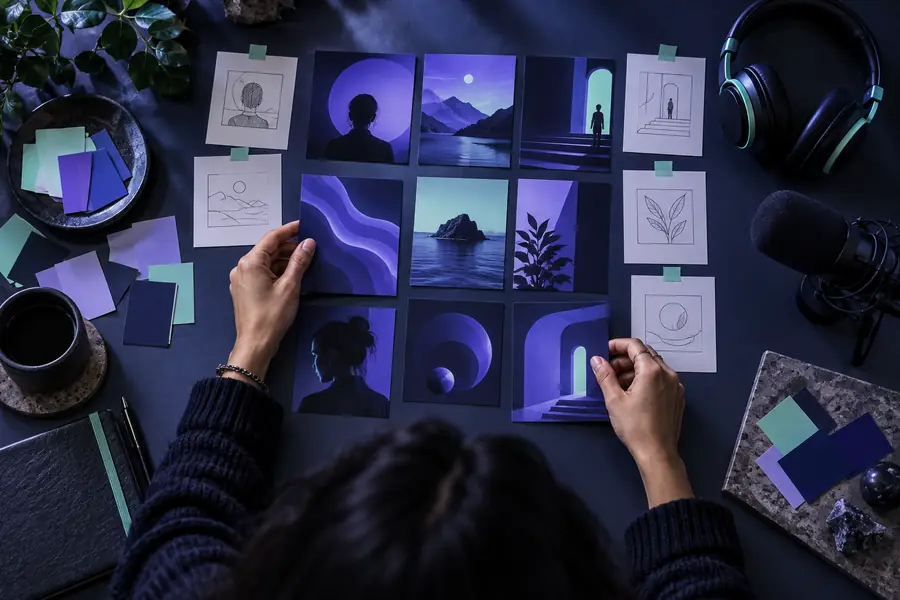
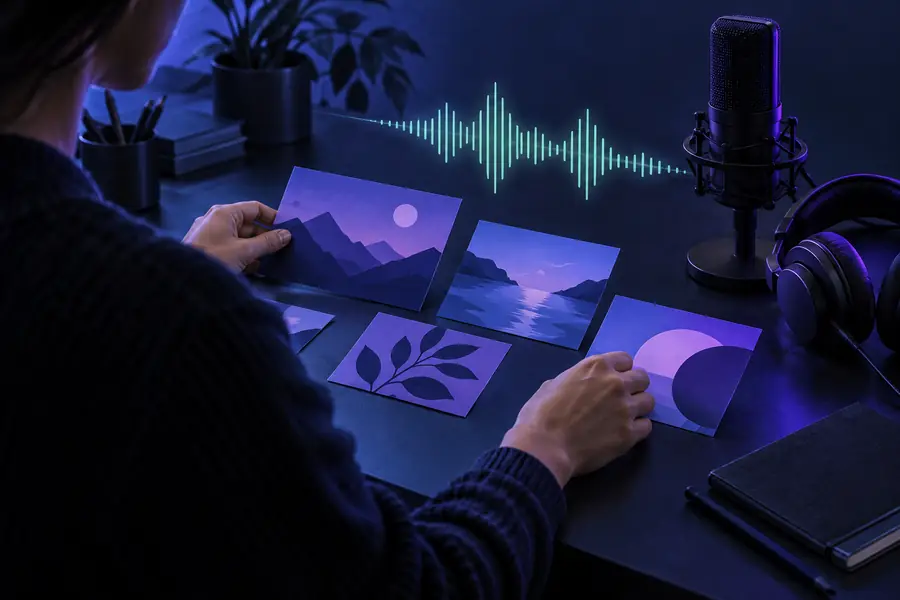
Un guion puede ser correcto en pantalla y, aun así, resultar difícil de seguir al escucharlo. Usa la comparación visual como recordatorio para revisar el diseño completo, no como prueba de que una voz concreta funcionará.

Punto de partida ilustrativo de un diseño antes de revisar la narración
Guion sin comprobar la reproducción
Vista ilustrativa del diseño para revisar la narración junto con los elementos visuales
Narración revisada junto con los elementos visuales

Las imágenes ilustran etapas de revisión, no un resultado garantizado en Canva. Si la voz continúa después de que termine una escena, acorta la frase o ajusta la duración de la escena; si una palabra suena mal, corrige el guion y vuelve a generar ese fragmento.

Guion sin comprobar la reproducciónNarración revisada junto con los elementos visuales

Después de comprobar la reproducción

Genera una muestra breve de texto a voz con Text To Speech, comprueba al escucharla que sea clara y utiliza el audio resultante con un diseño adecuado si el archivo y el editor son compatibles.

Crea una narración que puedas revisar primero

  • Empieza con una escena
  • Comprueba los nombres y las pausas
  • Previsualiza el audio con los elementos visuales terminados
Genera una narración

sus propias preguntas frecuentes

Abre un diseño de video o presentación y busca una opción de voz adecuada en Apps. Si ninguna se ajusta a tu proyecto, genera la voz por separado y sube un archivo de audio compatible. Previsualiza el diseño para comprobar la ubicación y la sincronización.

Las opciones para generar voz pueden depender de las aplicaciones disponibles en tu editor y del tipo de diseño que hayas abierto. Consulta las opciones actuales en Apps en lugar de dar por hecho que habrá una voz o un control determinados. Si las opciones disponibles no se ajustan a lo que necesitas, puedes recurrir a un archivo de audio externo.

Es posible que un diseño de presentación o video compatible con audio te permita subir un archivo de audio admitido y colocarlo junto a los elementos visuales. Comprueba los controles de carga y reproducción en tu editor y escucha toda la secuencia terminada antes de exportarla.

El clip de voz puede durar más que la escena o comenzar en el punto equivocado de la línea de tiempo. Acorta el guion, divide la narración en clips más breves o ajusta la duración de la escena. Después de cada cambio, reproduce una vista previa desde el principio.

Prueba a escribir el nombre fonéticamente en el guion y comprueba la palabra problemática en una muestra breve. La puntuación también puede cambiar dónde hace pausas la voz. Mantén la ortografía correcta en el texto visible de la diapositiva si solo modificas el guion de la narración.

Crear audio
Crear audio