小論文を見直す学生
画面上の文を目で追いながら1段落を聞き、繰り返しに聞こえる表現に印を付けます。
古いコピーを使い続けず、Docsで下書きを修正し、変更した段落をもう一度再生します。
文書の読み上げ
Google ドキュメントでテキスト読み上げを使う方法を知りたい場合は、まず、編集中に文書を読み上げてほしいのか、一節を音声に変換したいのかを決めましょう。この2つには異なるツールを使います。なお、Google ドキュメントの音声入力は逆の機能で、話した言葉を文書に入力します。
まず、編集中に音声で確認したいのか、選択したテキストを別途読み上げたいのか、必要な結果を明確にしましょう。
文書を開き、確認したい段落を選びます。短い一節なら、長い部分を聞く前に、単語の読み飛ばし、不自然な間、発音の間違いに気づきやすくなります。
ドキュメント内で読み上げを聞くには、スクリーンリーダーか、ブラウザやデバイスで利用できる読み上げ機能を使います。別の場所で音声を確認するには、一節を Text To Speech にコピーします。拡張機能に文書へのアクセスを許可する前に、その機能がアクセスできる内容を確認してください。
読み上げられる言葉を目で追いましょう。分かりにくい文は元の文書で修正し、もう一度聞きます。ドキュメントからテキストをコピーした場合は、修正するたびにコピーし直し、読み上げる内容を最新の下書きと一致させてください。
文書エディタの音声機能がどれも同じ働きをすると考えず、作業に合った読み上げ方法を選びましょう。
これらを確認すると、音声入力、画面上の読み上げ、別のツールでの音声プレビューを混同せずに、方法を選べます。
| ドキュメント内で読み上げる | コピーしたテキストを読み上げる | |
|---|---|---|
| 適した用途 | 文書を確認・編集しながら読み上げを聞く。 | 選択した箇所をエディタの外で聞く。 |
| 始め方 | 文書を開き、デバイスのスクリーンリーダーまたは対応する読み上げ機能を使います。 | 現在のテキストを選択してコピーし、読み上げツールに貼り付けます。 |
| 音声入力 | 読み上げる方法ではなく、話した言葉を入力する機能です。 | 書かれた言葉を音声に変換する場合は不要です。 |
| 最新の編集内容 | 開いている文書の内容に沿って読み上げられます。 | Docsで変更した後は、その箇所を再度コピーします。 |
| 書式 | 移動や読み上げの動作は、リーダーとデバイスによって異なります。 | 見出し、表、コメントは、コピー後に整理が必要になる場合があります。 |
| プライバシーの確認 | ブラウザー拡張機能を有効にする前に、権限を確認してください。 | 別のツールに送信してもよい内容だけを貼り付けてください。 |
| 確認方法 | 意図した箇所を見つけ、読み上げに沿って確認できます。 | 意図した言葉が適切な間を置いて読み上げられます。 |
音声で確認すると、読み上げ機能ではなく文章そのものの問題に気づくことがよくあります。
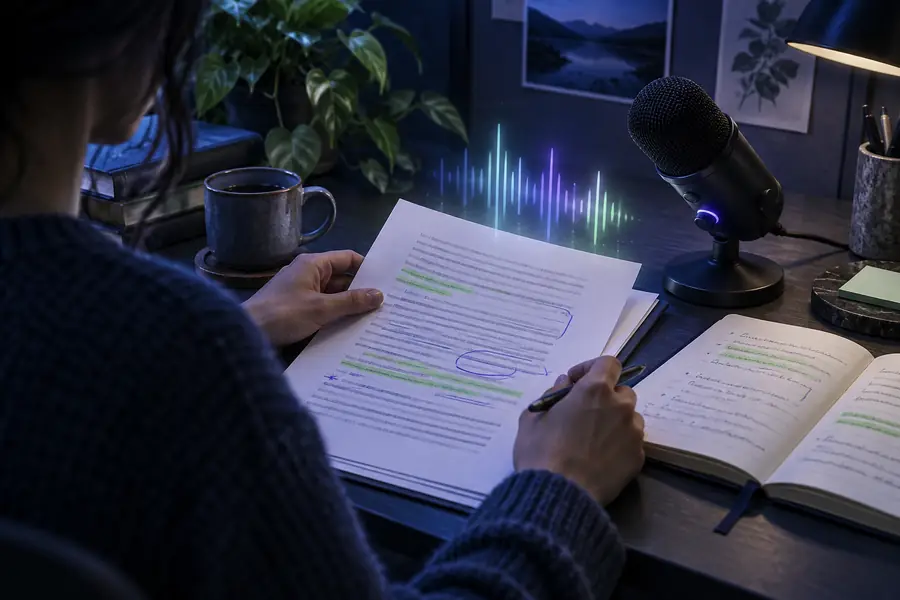
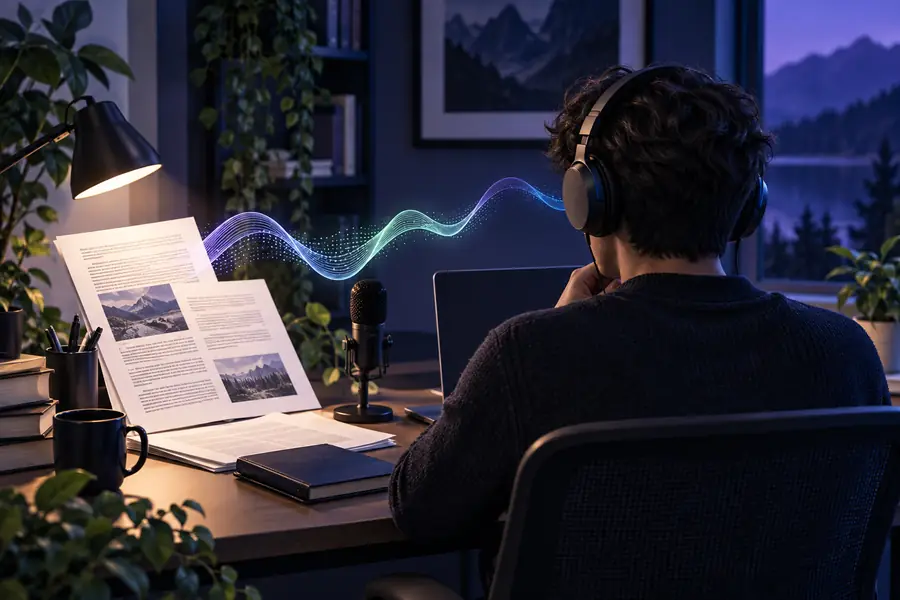
文が早口に聞こえる場合は、Docsで文を分けたり句読点を調整したりしてから、もう一度聞いてみてください。名前や略語は短いサンプルで確認しましょう。声によって発音が異なる場合があります。これらの画像は作業の流れを示すもので、Google Docsの操作画面ではありません。
最初の試聴修正後の文章同じ文書でも、人によって適した聞き方は異なります。全文を通して聞く前に、関係する短い箇所で試してみましょう。
画面上の文を目で追いながら1段落を聞き、繰り返しに聞こえる表現に印を付けます。
古いコピーを使い続けず、Docsで下書きを修正し、変更した段落をもう一度再生します。
短い箇所を声に出して聞き、黙読での校正では見落としがちな語句の抜けを見つけます。
まず元の文書を修正し、もう一度聞いて修正後のリズムを確認します。
共有文書を変更せずに、原稿の選択した箇所をコピーして別途プレビューします。
長い文を見つけ、最終的な表現でリハーサルする前に自然な間を加えます。
共同作業者からの資料に拡張機能を使う前に、文書へのアクセス権が必要か確認します。
承認された読み上げ方法だけを使うか、機密情報を含まない抜粋で試します。
ドキュメントから現在の段落をコピーして聞き取り、分かりにくい表現があれば Google ドキュメントに戻って修正しましょう。Text To Speech は、貼り付けた文章を試聴するための別の場所です。Google ドキュメント内に読み上げ操作を追加するものではありません。
Google ドキュメントの音声入力と読み上げを混同しないでください。音声入力は、話した言葉を文字にします。ドキュメントを聞くには、利用可能なスクリーンリーダーや端末の読み上げ機能、適切なブラウザツールを使うか、テキストを別の読み上げツールにコピーしてください。表示される操作は、端末や設定によって異なります。
はい。端末のスクリーンリーダーや対応する読み上げ機能がドキュメントをそのまま読み上げられる場合は可能です。まず短い段落で試し、聞きたいテキストに沿って読み進められるか確認してください。共有ファイルへのアクセスを拡張機能に許可する前に、その権限を確認しましょう。
Google ドキュメント外の読み上げツールは、最後に貼り付けたテキストを読み上げます。その後ドキュメントに加えた修正は反映されません。もう一度聞く前に、修正した箇所をコピーし、古いテキストと置き換えてください。開いているドキュメントから直接読み上げれば、この食い違いは避けられます。
結果は、読み上げ機能や端末の種類、Google ドキュメント内で聞くか、別の場所にテキストを貼り付けるかによって異なります。必要な書式を含む短いサンプルで試してください。表やコメントをコピーする場合は、読み上げ内容を確認する前に、貼り付け後の順序を確かめましょう。
いいえ。音声入力は話した言葉を文字にし、テキスト読み上げは書かれた言葉を声に出して読みます。耳で聞いて推敲したい場合は、読み上げ方法を選び、ドキュメントの短い箇所を聞いてみてください。